
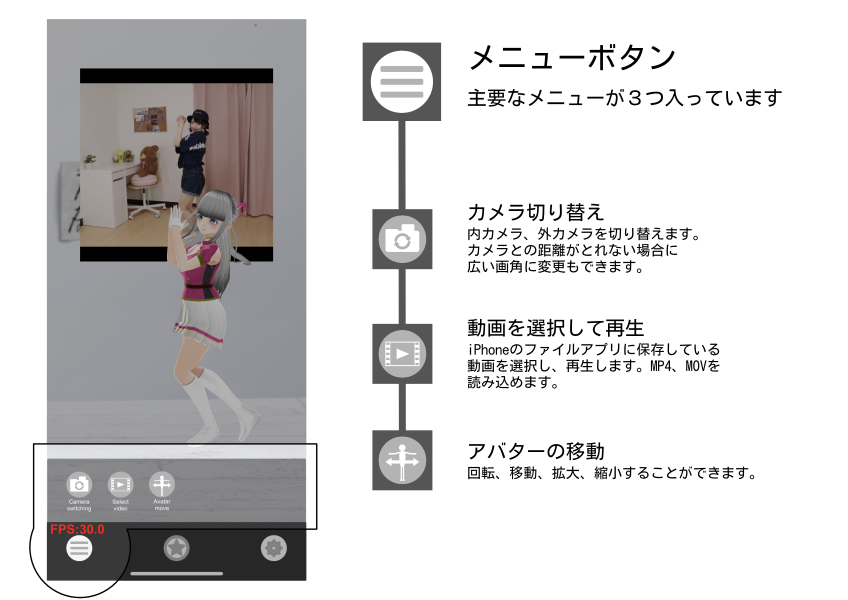
 メニューボタン
主要なメニューが3つ入っています
 カメラ切り替え
内カメラ、外カメラを切り替えます。カメラとの距離が取れない場合に広い画角に変更もできます。
 動画を選択して再生
iPhoneのファイルアプリに保存している動画を選択し、再生します。MP4、MOVを読み込めます。
 アバター操作
アバターの回転、移動、拡大・縮小をすることができます。
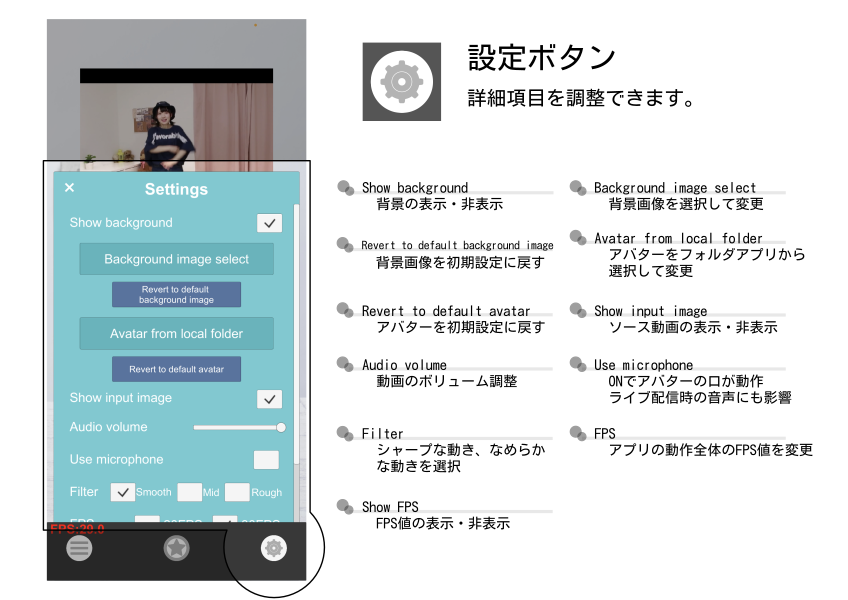
 設定ボタン
設定ボタン
Show Background
背景の表示・非表示。
Select Background Image
背景画像を選択して変更。
Reset Background Image
背景画像を初期設定に戻す。
Load Avatar from Local Folder
アバターをファイルから選択して変更。
Reset Avatar
アバターを初期設定に戻す。
Show Input Image
インプット画面の表示・非表示。
Mirror Mode
インプット画面を左右反転にします。
Audio Volume
動画のボリューム調整。
Filter
シャープな動き、なめらかな動きを選択します。
FPS
モーションキャプチャーのFPS値を変更します。
Show FPS
FPSスコアの表示・非表示を切り替えます。
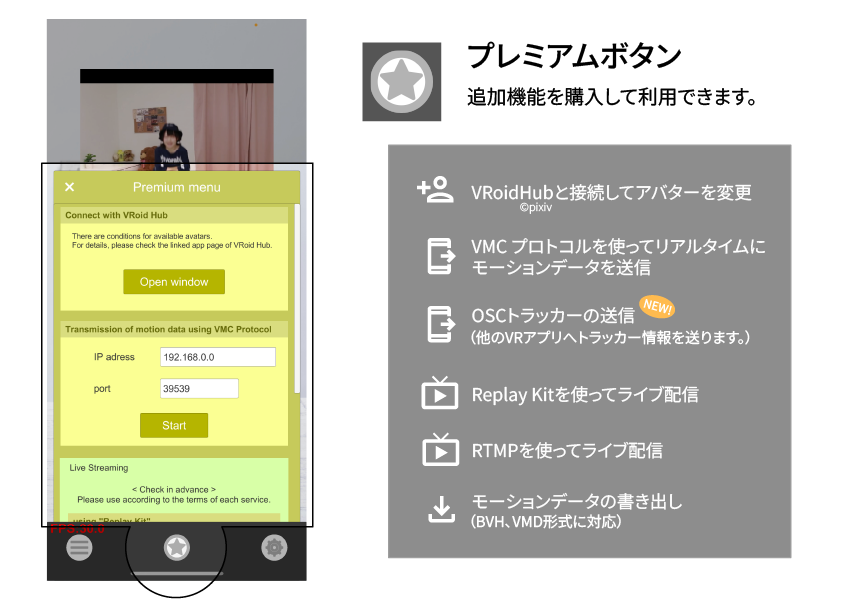
 プレミアムボタン
追加機能を購入して利用できます。
VRoidHub連携
VRoidHub(@pixiv)に接続して、自身のアバターやハートを押したアバターに変更する機能。
モーション送信
◆ VMCプロトコルを使ってリアルタイムにモーションデータを送信する機能です。受信先と同じネットワークに接続し、受信先のIPアドレスとポート番号を指定し、送信します。
◆ 他のVRアプリへOSCトラッカー情報を送信する機能です。詳しくはこちらをご覧ください。(モーション送信の方法ページへ)
モーションデータの書き出し
BVH、VMD形式のモーションデータを記録し、ファイルに書き出す機能。
動作機器
iPhone11以降発売の機種
お問い合わせの前に… “ FAQ - よくある質問 ” ページをご覧ください。
アバターについてはこちら
©DigitalStandard