モーション送信の方法
◆ VMCプロトコル
VMCプロトコルを使ってリアルタイムにモーションデータを送信する機能
受信先と同じネットワークに接続し、受信先のIPアドレスとポート番号を指定し、送信します。
(パソコンのファイアウォールやセキュリティソフトが通信を遮断する場合があります。その場合は一時的にセキュリティを無効にする必要がありますが、使用後は必ず元に戻してください。)
◆ OSCトラッカー
このビデオの中で、プレミアムメニューの「OSCトラッカー情報の送信」機能を使って、VRChatに接続する方法について説明しています。
※本動画は旧バージョンの画面を含みますが、基本的な手順は同様です。
最新版(v1.4対応)の設定方法はこちら
■ キャリブレーションについて
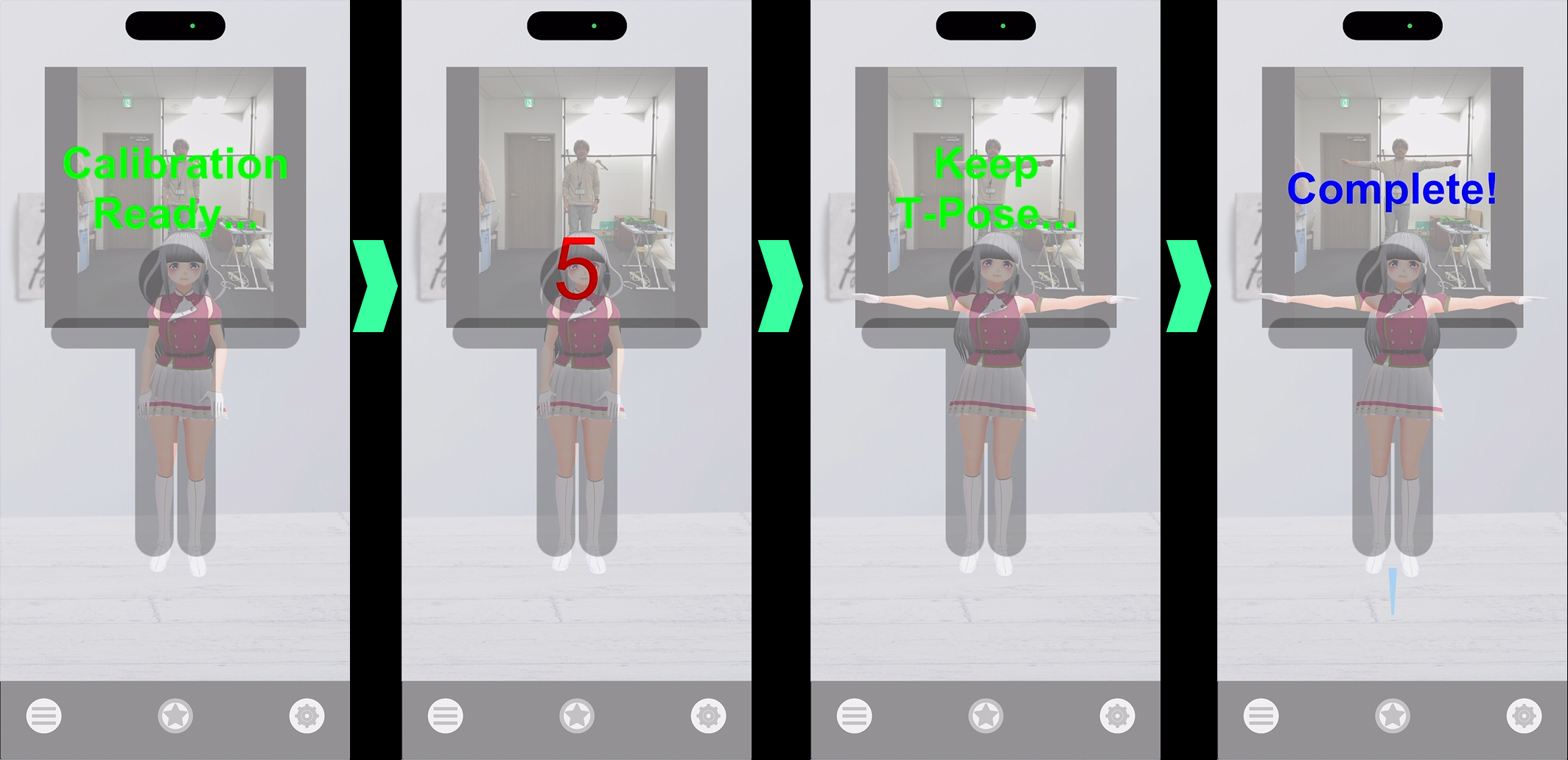
v1.4以降では、アバターに合わせたトラッキングを行うためにキャリブレーションが必要です。
「Calibrarion And Start」をタップすると5秒のカウントダウンが始まるので指示に合わせてTポーズの姿勢をとってください。
その後、受信側で受信設定を行います。
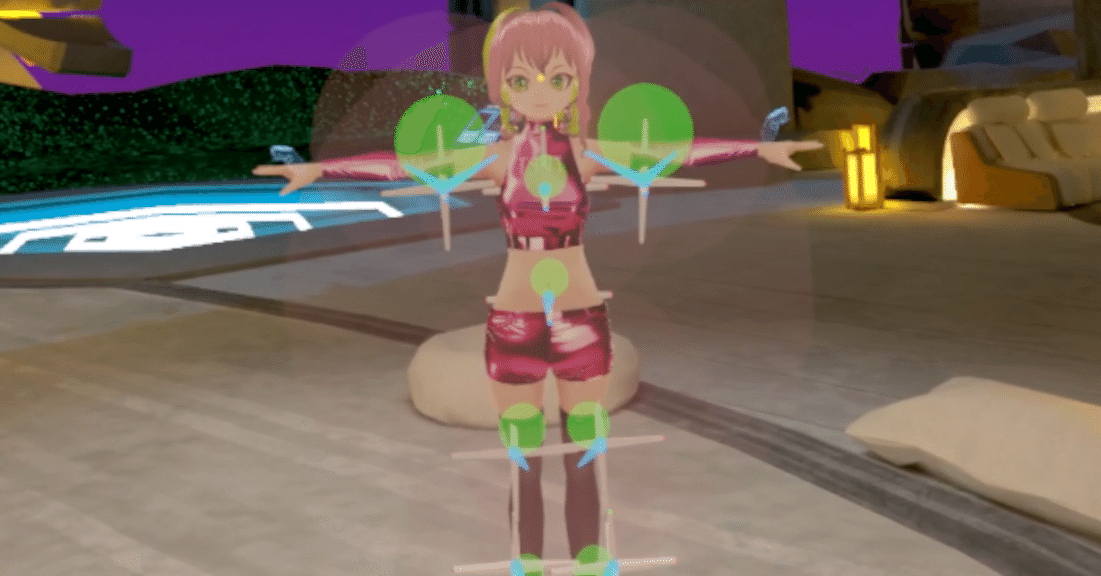
VRChatの場合:11点モードにしてください。VRChat側のキャリブレーションで8個のマーカーが表示されます。
受信側でマーカーが適切なサイズで表示されていれば、問題なく動作します。
■ トラッカー位置調整の考え方
トラッカーの位置が正しく一致していない場合、全体の動きにズレが発生します。
特に、上半身(胸)から順に影響するため、以下の順序で調整することを推奨します。
- 胸(Chest)
- 腰(Hip)
- 膝(Knee)
- 足(Foot)
まず胸の位置を正しく合わせることで、全体の精度が安定しやすくなります。
また、肘トラッカーは「肩と肘の中間(上腕)」付近に配置するのが適しています。
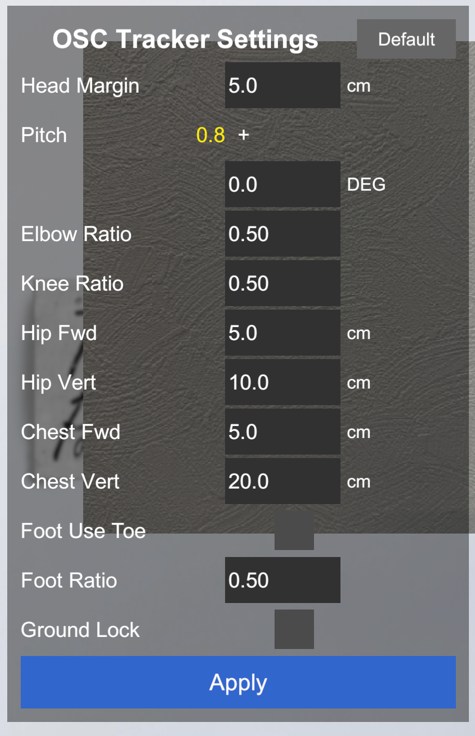
■ 設定項目(OSC送信設定)
- ・Default
- 設定を初期値に戻します(※Applyを押すまで反映されません)
- ・Head Top Margin(デフォルト: 5cm)
- 身長とヘッドセットの高さ差を調整します。通常はデフォルトのままで問題ありません。
- ・Pitch(表示のみ)
- キャリブレーション時のカメラの前後傾きを表示します。この値は自動的に補正されます。
※左右の傾き(ロール)は補正されないため、端末はできるだけ水平に設置してください。 - ・Pitch Offset(デフォルト: 0.0°)
- ピッチ角を手動で補正します。足元の認識が不安定な場合のみ調整してください(通常は不要)
- ・Elbow Ratio(デフォルト: 0.5)
- 肘トラッカーの位置を調整します。
0:肩位置 / 1:肘位置 → 0.5で中間(推奨) - ・Knee Ratio(デフォルト: 0.5)
- 膝トラッカーの位置を調整します。
0:股関節 / 1:膝 → 0.5〜0.9の範囲で調整を推奨 - ・Hip Forward(デフォルト: 5cm)
- 腰トラッカーの前後位置を調整します。
- ・Hip Vertical(デフォルト: 10cm)
- 腰トラッカーの上下位置を調整します。
- ・Chest Forward(デフォルト: 5cm)
- 胸トラッカーの前後位置を調整します。
- ・Chest Vertical(デフォルト: 10cm)
- 胸トラッカーの上下位置を調整します。まずこの位置を正しく合わせることが重要です。
- ・Foot Use Toe(デフォルト: Off)
- トラッカーの装着位置を指定します。
Off:すね(膝〜足首) / On:足の甲(つま先〜足首) - ・Foot Ratio(デフォルト: 0.5)
- 足トラッカーの位置を調整します。
Off時:0=膝 / 1=足首
On時:0=足首 / 1=つま先 - ・Ground Lock(デフォルト: Off)
- 足を地面に固定します。通常はOFFのままで問題ありません。
- ・Apply
- 設定を反映します。
■ トラブルシューティング
- ・肘が伸びきらない場合
- 「Arm vs Height Ratio」をわずかに下げることで改善する場合があります。(目安:2〜3%程度)
▼ 詳細はこちら
OSCトラッカーの設定手順やVRChat連携の方法を最新仕様にあわせて解説しています